قسم الطلبات: كل طلبات واتساب وانستقرام وحالتها في مكان واحد
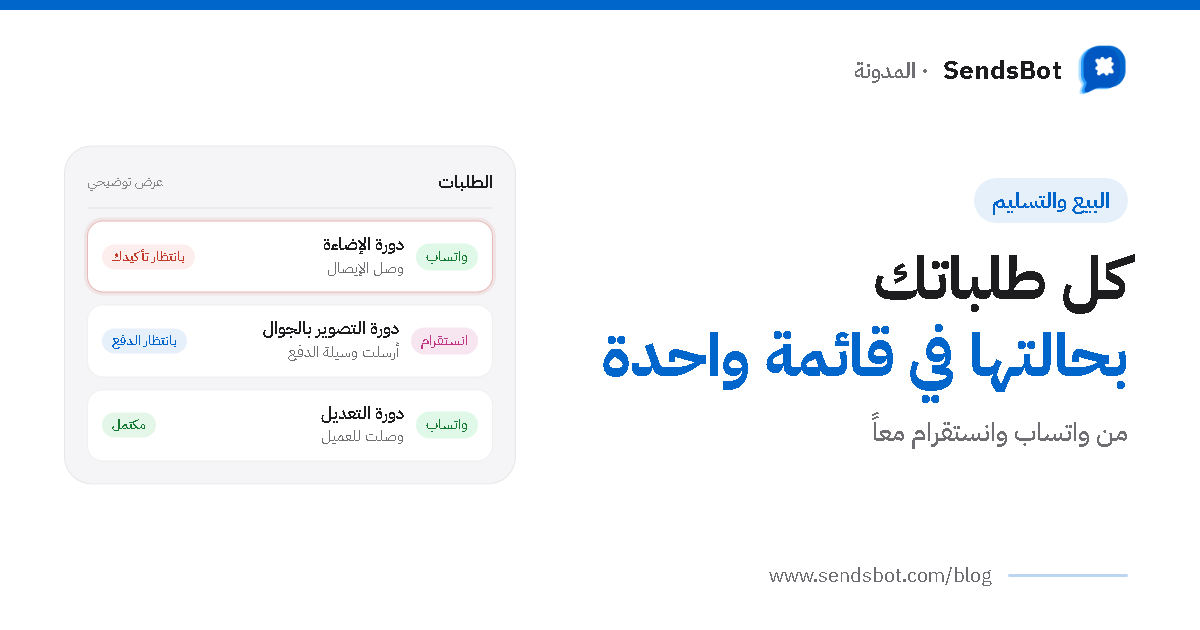
باختصار: كل طلب يستقبله بوت SendsBot في واتساب أو انستقرام يظهر تلقائياً في قسم «الطلبات»، بالعميل والقناة والمبلغ وحالة الدفع وحالة الطلب. تبحث برقم الطلب أو المنتج أو العميل، وتصفّي بالحالة والقناة والمنتج، وتفتح أي طلب لترى تفاصيله ورسالة العميل مع إيصاله. أما المحادثات التي يحوّلها البوت لموظف فتتابعها من صفحة المحادثات، ولا تظهر كطلب.
حين يبيع البوت في واتساب وانستقرام معاً، تتوزع الطلبات على محادثات كثيرة: طلب ينتظر إيصالاً، وآخر وصل إيصاله منذ ساعة، وثالث اكتمل. ومن يتابعها بالتنقل بين المحادثات سينسى واحداً في يوم مزدحم. قسم «الطلبات» يجمعها في قائمة واحدة، لكل طلب فيها سطر وحالة.
جولة سريعة: صباح منصة دورات مسجّلة
مثال توضيحي: منصة افتراضية تبيع دورات تصوير مسجّلة، ويستقبل البوت طلباتها من واتساب وانستقرام.
تفتح صاحبة المنصة قسم «الطلبات» صباحاً، فتجد ما وصل في الليل:
| الطلب | القناة | الحالة | ما تفعله |
|---|---|---|---|
| دورة التصوير بالجوال | انستقرام | بانتظار الدفع | لا شيء الآن؛ العميل لم يرسل إيصاله بعد |
| دورة الإضاءة | واتساب | بانتظار تأكيدك | تفتح الطلب، ترى الإيصال، وتتأكد من المبلغ في حسابها |
| دورة التعديل | واتساب | مكتمل | لا شيء؛ وصلت الدورة للعميل |
في دقيقة تعرف أين تحتاج أن تتدخل: طلب واحد فقط ينتظرها.
قاموس الحالات
| الحالة | ماذا تعني |
|---|---|
| بانتظار الدفع | اختار العميل المنتج وأرسل له البوت وسيلة الدفع، ولم يصل إيصال بعد |
| بانتظار تأكيدك | أرسل العميل إيصاله، والطلب ينتظر أن تتحقق أنت من المبلغ |
| قيد التنفيذ | أكّدت الدفع، والبوت يرسل المنتج للعميل |
| مكتمل | وصل المنتج للعميل |
| ملغى | أُلغي الطلب ولن يُسلَّم |
وفي عمود «الدفع» تظهر كلمة «مؤكَّد» بعد تأكيد الدفع، وقبلها طريقة الدفع التي اختارها العميل.
ابحث وصفِّ بدل أن تتذكر
- البحث: برقم الطلب، أو اسم المنتج، أو العميل.
- التصفية: بالحالة، والقناة (واتساب أو انستقرام)، والمنتج.
- الترتيب: كل طلب بتاريخه، والأحدث أولاً.
جرّب أن تبدأ يومك بتصفية «بانتظار تأكيدك»: هي الطلبات الوحيدة التي لا تتقدم دونك.
افتح الطلب: كل ما يلزم القرار في شاشة واحدة
- الطلب: المنتج والمبلغ والحالة، وسبب الإلغاء إن سُجّل، ورسالة العميل مع الإيصال.
- الدفع: الطريقة التي اختارها العميل، والإيصال لتعرضه وتتحقق منه.
- التسليم: ما يُرسل للعميل، وما سُلّم له فعلاً.
- العميل: اسمه ووسيلة التواصل معه والقناة التي جاء منها.
وحين تتأكد من وصول المبلغ وتؤكد الدفع، يسلّم البوت المنتج الرقمي للعميل ويصير الطلب «مكتمل».
ما لا يظهر في قسم الطلبات
المحادثة التي يحوّلها البوت لموظف، لأن العميل طلب ذلك أو لأن متجرك يكمل البيع بنفسه، لا تُسجَّل طلباً. تجدها في صفحة المحادثات ضمن «يحتاج رداً»، وتتابعها مع العميل من هناك.
ثلاث عادات تبقي القائمة صادقة
- ابدأ بـ«بانتظار تأكيدك» كل صباح ومساء.
- افتح الإيصال بنفسك قبل أن تؤكد الدفع، وتحقق من وصول المبلغ في حسابك؛ لا تكتفِ بكلمة «حوّلت».
- راجع «بانتظار الدفع» القديمة مرة في الأسبوع: عميل اختار المنتج ولم يدفع قد يحتاج رسالة منك.
أسئلة شائعة
هل أحتاج إدخال طلبات البوت بنفسي؟
لا. كل طلب يستقبله البوت في واتساب أو انستقرام يظهر في قسم الطلبات تلقائياً.
هل تظهر طلبات انستقرام مع طلبات واتساب؟
نعم، في القائمة نفسها، ولكل طلب قناته، وتستطيع التصفية بها.
لماذا لا أجد في الطلبات محادثة حوّلها البوت لموظف؟
لأن التحويل لموظف لا يُسجَّل طلباً. تجد المحادثة في صفحة المحادثات ضمن «يحتاج رداً».
كيف أعرف الطلبات التي تنتظرني؟
صفِّ القائمة بحالة «بانتظار تأكيدك»: فيها كل طلب أرسل صاحبه إيصاله وينتظر تحققك.
الخلاصة
قسم الطلبات يجيب عن سؤال واحد كل صباح: أي طلب يحتاجني الآن؟ القائمة بحالاتها تجيبك في دقيقة، وتبقى المحادثات للكلام مع العملاء لا لتذكّر الطلبات.
اقرأ عن بيع المنتجات الرقمية عبر واتساب، وعن تحويل عميل واتساب من البوت إلى موظف، وعن بوت واتساب للمتاجر الإلكترونية.