تصنيف جهات الاتصال: جمهور أدق لكل حملة واتساب
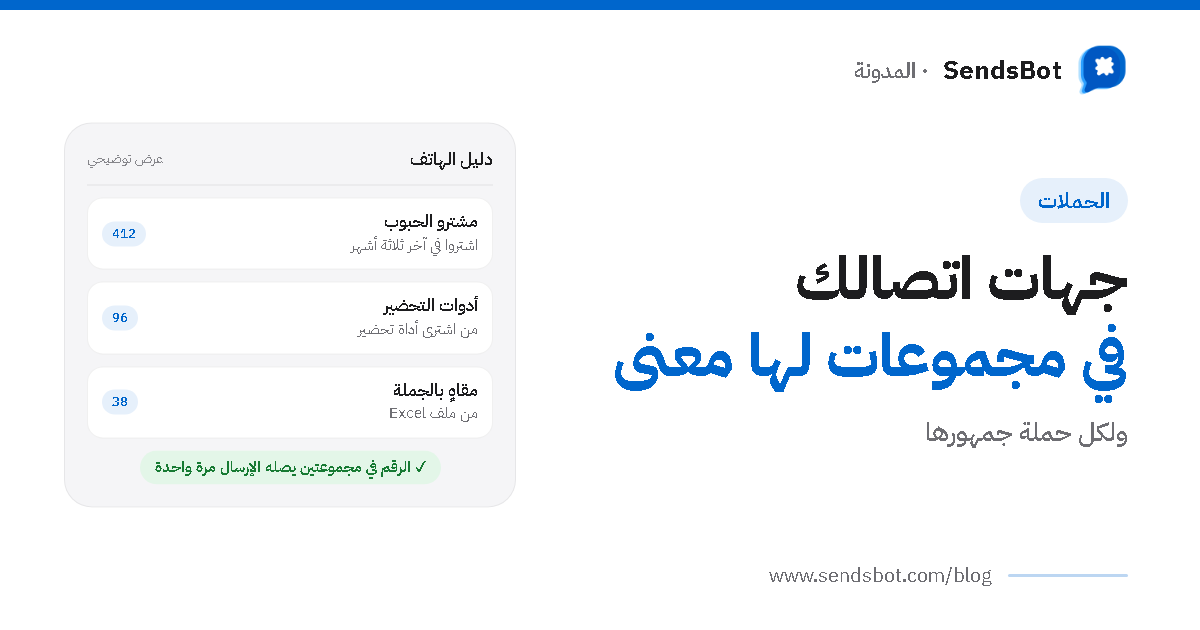
باختصار: يجمع SendsBot جهات اتصالك في «دليل الهاتف» من دليل هاتف واتساب، وأعضاء مجموعات واتساب، وملفات Excel وCSV، وعملاء متجرك على سلة، ويحدّثها تلقائياً كل 24 ساعة تقريباً إن فعّلت المزامنة. تضع كل جهة في مجموعة أو أكثر، ثم تختار في الحملة مجموعة أو عدة مجموعات، فتصل الرسالة كل من يحمل أياً منها مرة واحدة فقط.
الرسالة نفسها لكل الأرقام تبدو أسهل طريق، لكنها تصل من لا يهمه أمرها: عرض الجملة لعميل اشترى كيساً واحداً، وخبر المنتج الجديد لمن لم يشترِ منك منذ عام. وكل رسالة في غير مكانها تضعف اهتمام الجمهور بحملتك التالية، وتزيد احتمال أن يبلّغ أحدهم عن رقمك. التصنيف هو ما يجعل كل رسالة تصل من يهتم بها.
الخطوة 1: اجمع جهاتك في مكان واحد
من زر «استيراد» في صفحة «دليل الهاتف» تختار المصدر:
- دليل هاتف واتساب: كل جهات الاتصال المحفوظة على رقمك المربوط.
- أعضاء مجموعة: أعضاء مجموعة واتساب ينتمي إليها رقمك.
- ملف Excel أو CSV: من جدولك أو من نظام آخر، وتجد في القائمة نفسها قالب CSV جاهزاً للتنزيل.
- عملاء سلة: إن كان متجرك على سلة مربوطاً بـSendsBot.
ولا تحتاج أن تعيد الاستيراد كل أسبوع: فعّل المزامنة التلقائية لتسحب جهات الاتصال من كل أرقامك المتصلة كل 24 ساعة تقريباً، مع بقاء الاستيراد اليدوي متاحاً متى شئت. ويُحفظ مع كل جهة مصدرها، فتفرز القائمة به لاحقاً.
الخطوة 2: صنّف في مجموعات لها معنى
المجموعة اسم تضعه على جهات الاتصال، مثل «عملاء VIP». وتستطيع وضع الجهة الواحدة في أكثر من مجموعة.
- حدد جهات الاتصال من القائمة، أو صفّها بالبحث أو بالمصدر.
- اضغط «المجموعات» واكتب اسم المجموعة، ثم أضف المحدد إليها أو أزله منها.
- أو اختر «كل نتائج الفلتر الحالي» لتضيف كل من تطابقه التصفية دفعة واحدة، لا الصفحة المعروضة وحدها. وتستطيع تغيير اسم المجموعة متى احتجت.
ومن قائمة «كل المجموعات» أعلى الصفحة تعرض أي مجموعة وحدها، وبجانب اسمها عدد من فيها.
خريطة تقسيم: متجر قهوة مختصة
مثال توضيحي: متجر قهوة مختصة افتراضي يبيع الحبوب والأدوات، وله عملاء أفراد ومقاهٍ تشتري بالجملة.
| المجموعة | من فيها | رسالة تناسبها |
|---|---|---|
| مشترو الحبوب | عملاء اشتروا حبوباً في آخر ثلاثة أشهر | وصول محصول جديد |
| أدوات التحضير | من اشترى أداة تحضير | دليل استخدام أو ملحق يكمل أداته |
| مقاهٍ بالجملة | أصحاب المقاهي من ملف Excel | قائمة أسعار الجملة الشهرية |
| عملاء VIP | أكثر العملاء شراءً | دعوة لتذوّق محصول قبل طرحه |
لاحظ أن كل مجموعة تجيب عن سؤال واحد: من يهمه هذا الخبر؟ وحين يكون الجواب «الجميع»، راجع الرسالة قبل أن تراجع القائمة.
الخطوة 3: اختر جمهور كل حملة بالمجموعات
في نموذج الحملة تجد خانة «التصنيفات»: اختر مجموعة واحدة أو أكثر، فتظهر كل جهة تحمل أياً منها، ثم حددها كلها بضغطة. وإن اخترت مجموعتين تشتركان في عميل، يبقى العميل مرة واحدة في قائمة الإرسال، فلا تصله الرسالة مرتين.
ومن طلب إيقاف رسائل الحملات برد مثل «إيقاف» يُستبعد منها تلقائياً، مهما كانت مجموعته.
ثلاثة أخطاء تفسد التصنيف
- مجموعة واحدة اسمها «الكل»: تعيدك إلى القائمة الواحدة التي بدأت منها.
- أسماء لا تُفهم بعد شهر: «قائمة 2» لا تخبرك من فيها؛ «مشترو الحبوب» تخبرك.
- خلط من يعرفك بمن لا يعرفك: أعضاء مجموعة واتساب عامة ليسوا عملاءك بالضرورة. ضعهم في مجموعة مستقلة، ولا ترسل لهم حملة لم يطلبوها.
أسئلة شائعة
هل تصل الرسالة مرتين لعميل في مجموعتين اخترتهما؟
لا. تظهر كل جهة تحمل أياً من المجموعات المختارة، وتبقى مرة واحدة في قائمة الإرسال.
هل أستطيع استيراد جهات الاتصال من ملف Excel؟
نعم. اختر «ملف Excel أو CSV» من زر «استيراد»، وتجد في القائمة نفسها قالب CSV جاهزاً.
هل تُحدَّث جهات الاتصال وحدها؟
نعم، إن فعّلت المزامنة التلقائية تُسحب جهات الاتصال من أرقامك المتصلة كل 24 ساعة تقريباً.
ماذا يحدث لمن طلب إيقاف الرسائل؟
يُستبعد من الحملات تلقائياً، حتى لو كان في مجموعة اخترتها.
الخلاصة
اجمع جهاتك من مصادرها، وسمِّ مجموعاتك بما يدل على أصحابها، واختر لكل حملة من يهمه أمرها. حملة أصغر تصل من يهتم تنفعك أكثر من حملة كبيرة يتجاهلها معظم من تصلهم.
اقرأ عن خرافات حظر الرقم في الحملات، وعن تحويل عميل واتساب من البوت إلى موظف، وعن حملات واتساب الجماعية.